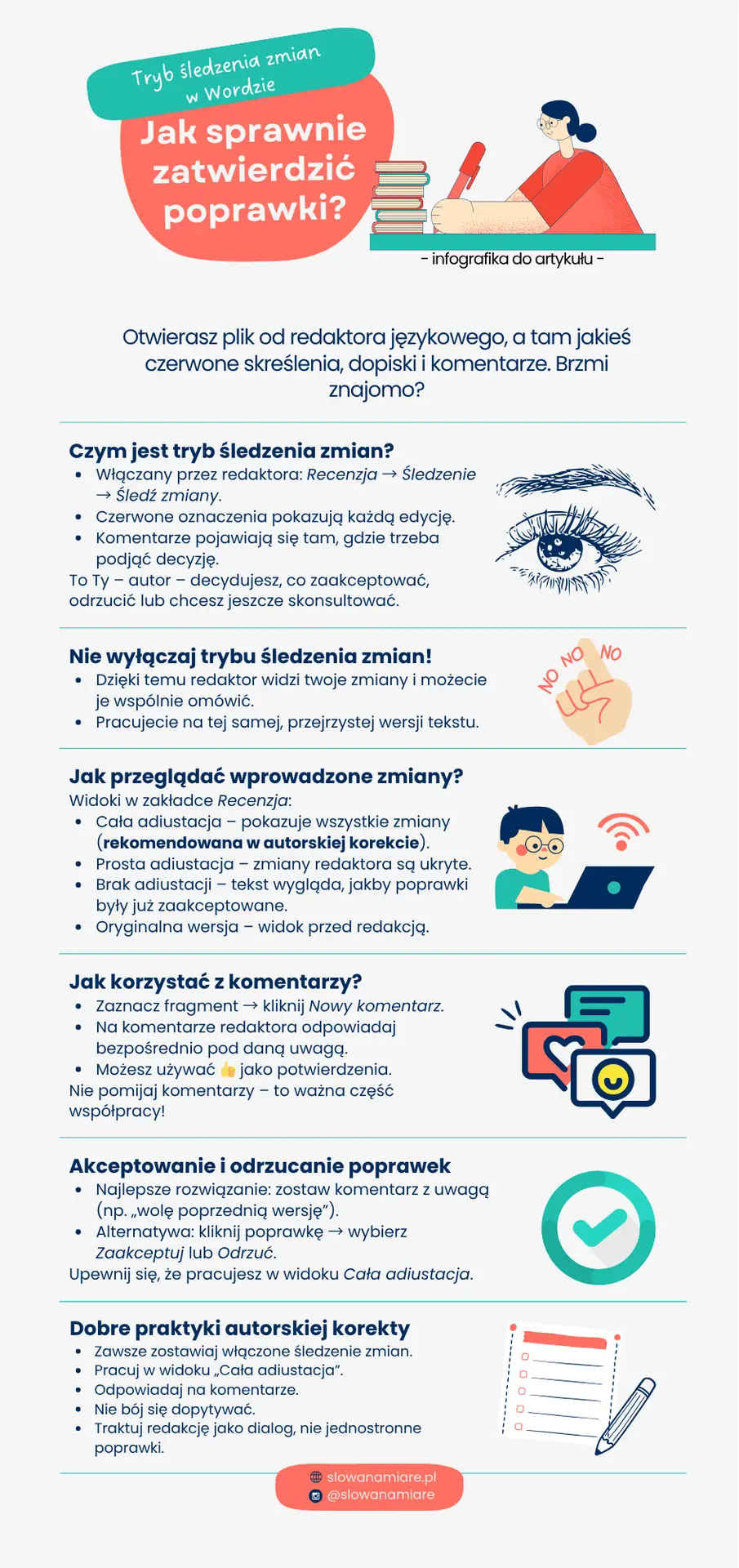

Jeśli piszesz, to prędzej czy później (szczególnie gdy jesteś pisarzem) zetkniesz się z procesem redakcji i/lub korekty. Podczas takiej współpracy jednym z podstawowych narzędzi (szczególnie podczas redakcji) jest program Microsoft Word. Jego tryb śledzenia zmian oraz komentarze pozwalają na przejrzyste wprowadzanie i omawianie poprawek. Z tego artykułu dowiesz się jak przeprowadzić autorską korektę tekstu.
Czym jest tryb śledzenia zmian?
Tryb śledzenia zmian (ang. Track Changes) to funkcja Worda, którą włączam, gdy pracuję nad twoim tekstem (zakładka Recenzja → Śledzenie → Śledź zmiany). Każda poprawka (taka jak usunięcie, dopisanie, zmiana) jest oznaczana kolorem – dzięki temu zobaczysz, co dokładnie edytowałam. Z kolei w miejscach, które będą wymagać twojej decyzji lub konsultacji, zostawię komentarze. Dzięki temu masz pełną kontrolę nad swoim tekstem – nic nie dzieje się bez twojej wiedzy. To ty decydujesz, które z zaproponowanych poprawek zaakceptujesz, a które odrzucisz lub będziesz chciał(a) omówić.
Nie wyłączaj śledzenia zmian!
Plik, który ode mnie otrzymasz, będzie miał włączony tryb śledzenia zmian i proszę cię – nie wyłączaj go. Funkcja ta musi pozostać znaczona jak na rysunkach poniżej (w zależności od posiadanej wersji Worda będzie to nieco inaczej wyglądać; po lewej stronie wersja programu Word 2024, po prawej – Word 2021).

Dlaczego jest to tak istotne? Wszelkie zmiany, które wprowadzisz po redakcji, będą widoczne również dla mnie. Dzięki temu będziemy mogli omówić twoje uwagi. To niezbędne, aby zachować przejrzystość i umożliwić dalszą pracę nad tekstem.
Jak przeglądać zmiany?
Word oferuje różne widoki dokumentu z aktywnym trybem śledzenia zmian. W zakładce Recenzja (ang. Review) znajdziesz rozwijane menu, które pozwala wybrać sposób prezentacji poprawek:
- Cała adiustacja (ang. All Markup) – pokazuje wszystkie zmiany i komentarze. To najpełniejszy widok wprowadzonych zmian.
- Prosta adiustacja (ang. Simple Markup) – ukrywa szczegóły naniesionych zmian, ale sygnalizuje ich obecność czerwoną kreską na lewym marginesie.
- Brak adiustacji (ang. No Markup) – pokazuje tekst, jakby wszystkie zmiany zostały zaakceptowane.
- Oryginalna wersja (ang. Original) – wyświetla tekst sprzed poprawek.
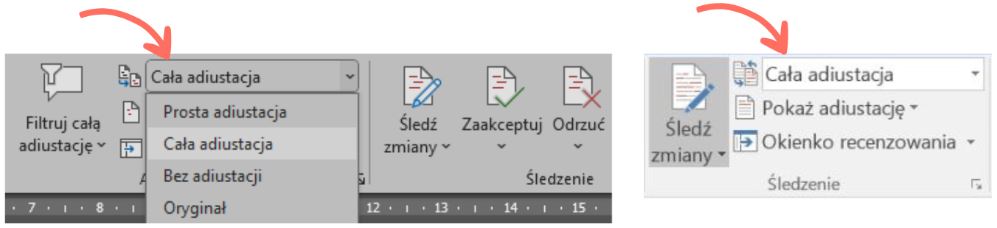
Do autorskiej korekty najlepiej wybrać widok „Cała adiustacja” – tylko wtedy zobaczysz wszystkie wprowadzone zmiany i podejmiesz świadome decyzje. W każdej chwili możesz przełączać się między opisanymi trybami.
Jak odpowiadać na komentarze i dodawać własne?
Komentarze to kolejny element autorskiej korekty. Skorzystaj z nich, gdy: chcesz zaznaczyć fragment wymagający dalszej konsultacji, potrzebujesz doprecyzowania mojej uwagi, nie zgadzasz się z propozycją zmiany. Do twojego komentarza odniosę się na dalszym etapie pracy.
Aby dodać komentarz:
1. zaznacz wybrany fragment tekstu lub poprawkę,
2. kliknij Nowy komentarz w zakładce Recenzja,

3. wpisz swoją uwagę.
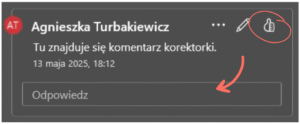
WAŻNE: jeśli dodam do tekstu komentarze, odnieś się do każdego z nich. Komentuję te fragmenty, które są dla mnie niejasne lub budzą moje wątpliwości. Swoją odpowiedź dodaj bezpośrednio do mojego komentarza. Jeśli zgadzasz się z moją uwagą, możesz oznaczyć ją symbolem kciuka w górę – przyspieszy to twoją pracę.
Jak akceptować lub odrzucać poprawki?
Nie musisz akceptować ani odrzucać każdej zmiany ręcznie. Jeśli jakaś poprawka ci nie odpowiada, masz dwie możliwości:
- Dodaj komentarz (polecam tę metodę!). Zaznacz zmianę, z którą się nie zgadzasz, i odpowiedź na komentarz (np. „Wolę poprzednią wersję” albo „Nie zgadzam się”).
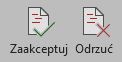
- Ręczne odrzucenie lub zaakceptowanie poprawki. Opcja ta zadziała tylko wtedy, gdy będziesz mieć włączoną całą adiustację (czyli tryb, który pokazuje wszystkie zmiany). W tym trybie kliknij poprawkę lewym przyciskiem myszy, a potem z górnego paska w zakładce Recenzja wybierz opcję Zaakceptuj lub Odrzuć.
Podsumowanie: dobre praktyki pracy z plikiem redakcyjnym
Poniżej zebrałam praktyczne wskazówki, które usprawnią twoją pracę:
- Zawsze pracuj w trybie śledzenia zmian.
- Nie wyłączaj śledzenia zmian, nawet jeśli samodzielnie coś poprawiasz – ułatwi mi to odnalezienie edytowanych fragmentów, które następnie finalizuję do ostatecznej wersji.
- Używaj widoku „Cała adiustacja”, aby mieć pełny obraz sytuacji.
- Odpowiadaj na komentarze – nawet krótko. To podstawa sprawnej współpracy i znak, że zapoznałeś(-łaś) się z uwagą.
- Nie bój się komentować i pytać – redakcja to dialog, nie jednostronna ingerencja.
Masz pytania o pracę z redaktorem? Potrzebujesz wsparcia w procesie autoryzacji zmian?